jueves, 16 de noviembre de 2017

BIOS, FIRMWARE, OVERCLOCKING

Equipo y sistemas.

¿Que es la BIOS?


Aunque pase inadvertida para la mayoría de los usuarios, la BIOS del sistema es la pieza fundamental para que cualquier computadora cumpla con su función, sin este chip, el equipo sólo serviría de pecera, tal es la importancia del mismo dentro de un sistema de cómputo.

BIOS es la abreviatura de Binary Input Output System, y es un software que reside en un chip instalado en la motherboard de la PC, y que realiza su tarea apenas presionamos el botón de encendido del equipo. Si quieres conocer más acerca de la BIOS del sistema, te invitamos a seguir leyendo el resto del artículo.


¿Que es el Firmware?


Firmware es una combinación de software y hardware. Firmware se refiere al chip de memoria de sólo lectura (ROM) que almacenan las instrucciones permanentes de dispositivos informáticos de uso regular como calculadoras, cámaras digitales, teléfonos móviles y tarjetas de memoria.El ejemplo más popular de Firmware es el BIOS (Basic Input Output System) de un computador. El chip de la BIOS es una placa base localizada en la dentro de la PC. La cual contiene instrucciones de como inicializar el hardware, el BIOS verifica que los componentes del computador están funcionando correctamente antes de poder ejecutar el sistema operativo.En el pasado, los chips de firmware no podía ser reescrito. Cuando la BIOS se volvía obsoleta, la única opción era comprar una nueva placa madre. En la actualidad el firmware permite ser actualizado a una nueva versión.El firmware está instalado en una memoria no volátil tales como ROM, PROM o EPROM. Algunos dispositivos como las cámaras de fotos o calculadoras tienen un firmware permanentemente no se puede ser cambiado.Otros proveedores de dispositivos permiten actualizar el firmware sus equipos. Por ejemplo Apple envía una orden de actualización automática del firmware de sus dispositivos móviles como iphone, ipod o ipad.Dell permite actualizar la BIOS de las computadoras, descargando, desde su página web, la última versión para el modelo de un equipo.Las razones más frecuentes para la actualización de firmware incluyen la corrección de errores (bugs) o la adición de nuevas características del dispositivo.


¿Que es Overclocking?


La técnica Overclock permite aumentar las prestaciones de tu PC jugando con la velocidad de funcionamiento de ciertos componentes. El equipo, gracias a estas modificaciones, es capaz de realizar más operaciones por segundo, haciendo su comportamiento más ágil. Sí por ejemplo tienes un procesador funcionando a 2Ghz y le cambias su velocidad a 4Ghz el PC podrá realizar el doble de tareas en el mismo tiempo.


jueves, 9 de noviembre de 2017

Instalación de un Sistema Operativo.


Instalación de un sistema operativo.


Procedimiento de instalación del sistema operativo


Asegúrese de que ha completado todos los requisitos que se detallan en los Requisitos de la instalación.


Apague y vuelva a encender la estación de trabajo.

Empieza el proceso POST del BIOS.


Pulse F8 cuando aparezca el indicador Press F8 for BBS POPUP (Pulse F8 para BBS POPUP) en la pantalla BIOS POST (POST del BIOS) (véase la Figura 5–1).

El menú BBS POPUP le permite seleccionar un dispositivo de inicio.


 Ejemplo de indicador F8 BBS POPUP


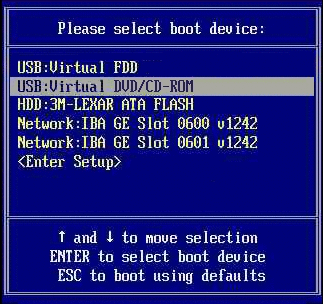
Cuando se ha completado el POST del BIOS, aparece el menú Boot Device (Dispositivo de inicio) (véase la Figura 5–2). Ahora puede insertar el CD de medios de Windows en la unidad de DVD del servidor.
 Ejemplo del menú del dispositivo de inicio


Seleccione la unidad de DVD/CD-ROM o la imagen del CD desde el menú del dispositivo de inicio y pulse Intro.

Si aparece el mensaje Press any key to boot from CD (Pulse cualquier tecla para iniciar el sistema desde el CD), pulse cualquier letra.

Se iniciará el asistente de instalación de Windows.


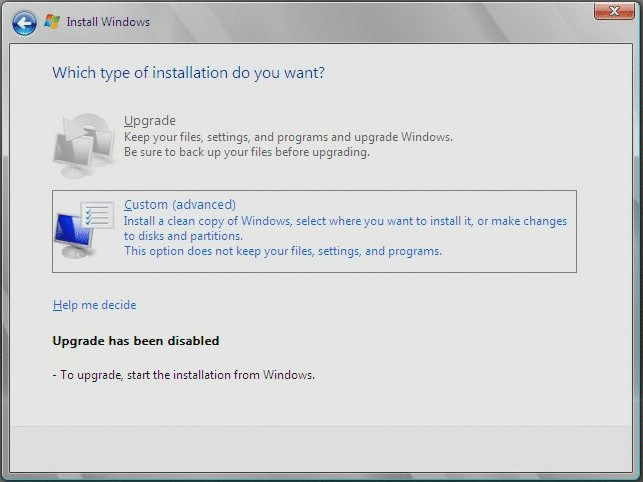
Siga las indicaciones del asistente hasta que aparezca la página sobre el tipo de instalación (véase la Figura 5–3), y seleccione Custom (advanced) (Personalizada - avanzada).
Página de selección del tipo de instalación


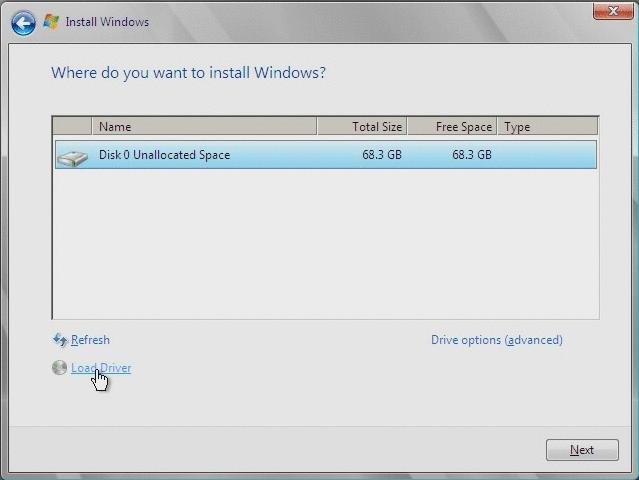
Cuando se le pregunte dónde quiere instalar el sistema operativo Windows, haga clic en la opción Load Driver (Cargar controlador) tal como se muestra en la Figura 5–4.
 Ejemplo de la página que le pregunta dónde se debe instalar Windows


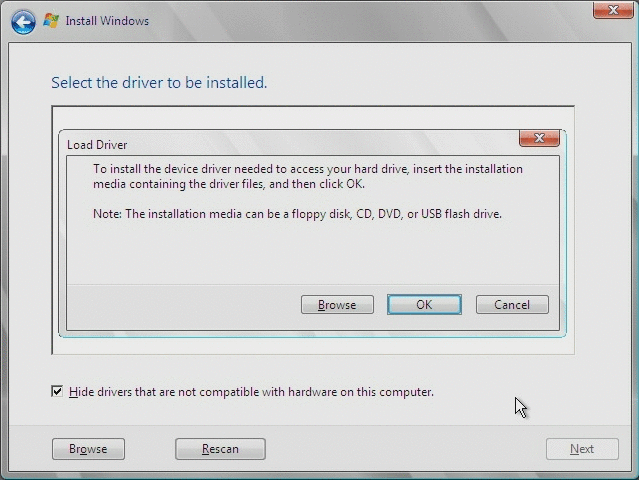
Aparece la página de carga del controlador.


En la página de carga del controlador (véase la Figura 5–5), haga clic en OK.

Asegúrese de que la estación de trabajo pueda acceder a los controladores de almacenamiento masivo desde los medios de controladores de almacenamiento masivo que ha creado (disquete, disco USB flash o CD/DVD).
Figura 5–5 Explorar los medios de controladores


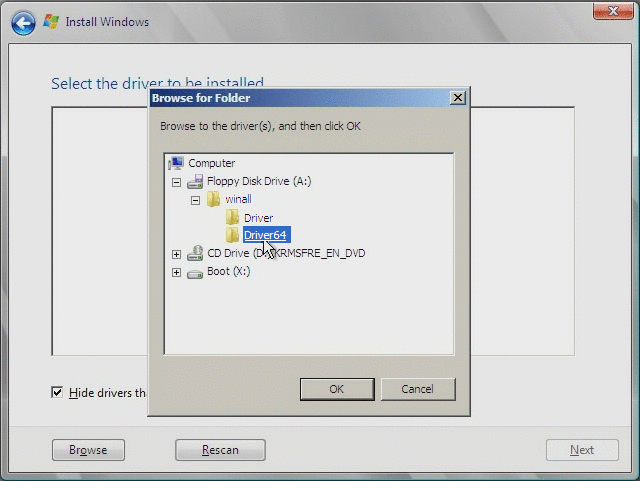
Haga clic sobre el botón Browse (Explorar) y navegue hasta la carpeta de los medios de controladores (véase la Figura 5–6).
 Ejemplo de la pantalla Browse for Folder (Buscar carpeta)


Seleccione el controlador de almacenamiento masivo adecuado (la versión de 32 o 64 bits) y haga clic en OK:


Controlador Intel ICH10 SATA AHCI para SATA.


Controlador Intel ICH10 SATA RAID para RAID.


Adaptador LSI, serie SAS 3000, 4 puertos con 1064E para HBA de Sun StorageTek opcional.

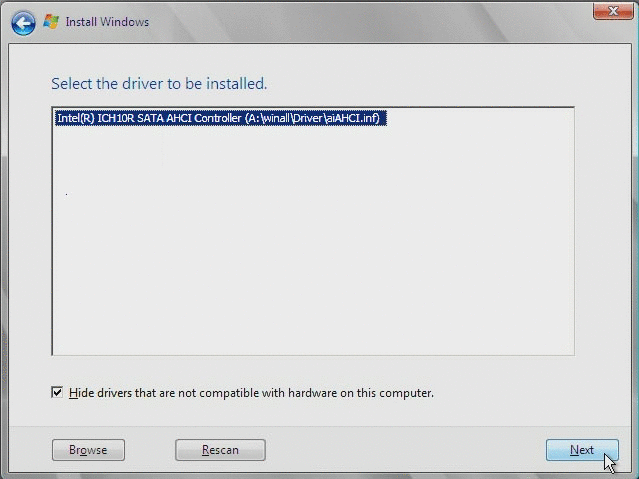
Aparece la página de selección de controladores con el controlador seleccionado (véase la Figura 5–7).


Confirme que se ha seleccionado la unidad correcta y haga clic en Next (Siguiente).
 Ejemplo de la página del controlador seleccionado


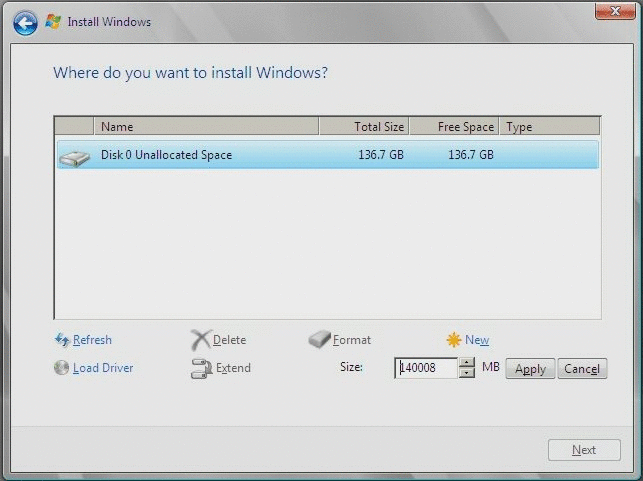
Aparece la página en la que se pregunta dónde desea instalar el sistema operativo Windows.


En la página en la que se pregunta dónde desea instalar Windows (véase la Figura 5–8), elija una de las opciones siguientes:


Si no desea reemplazar la información de partición predeterminada de Windows, haga clic en Next (Siguiente) y vaya al Paso 14.


En el caso de que sí desee reemplazar la información de partición predeterminada de Windows, haga clic en la opción Driver Options (advanced) (Opciones de controlador - avanzadas) y continúe con el siguiente paso.Precaución –

Si formatea o vuelve a particionar una partición preexistente se destruirán todos los datos de la partición.


En la página en la que se pregunta dónde desea instalar Windows con opciones de controladores (véase la Figura 5–8), haga lo siguiente:
Alteración de la información de partición


Haga clic en Delete (Borrar) para borrar la partición existente.


Haga clic en New (Nueva) para crear la partición nueva.


Cambie las opciones de tamaño en función de sus necesidades y haga clic en Apply (Aplicar).


Haga clic en Next (Siguiente).


Empieza la instalación de Windows.

El sistema se reiniciará varias veces durante el proceso de instalación.


Cuando la instalación de Windows se haya completado, Windows se iniciará y le indicará que cambie la contraseña de usuario. Haga clic en OK y configure la cuenta de inicio de sesión del usuario.

Cuando haya creado la cuenta inicial del usuario, aparecerá el escritorio de Windows Vista Ultimate.


Cuando haya acabado, vaya al Capítulo actualización de los controladores y el software críticos.

lunes, 23 de octubre de 2017

Equipo y sistema: Power Supply.

Equipo y sistema.


1- Función del case.


2-Función del Power Supply.


En electrónica, la fuente de alimentación o fuente de potencia es el dispositivo que convierte la corriente alterna (CA), en una o varias corrientes continuas (CC), que alimentan los distintos circuitos del aparato electrónico al que se conecta (computadora, televisor, impresora, router, etc.).​

En inglés se conoce como power supply unit (PSU), que literalmente traducido significa: unidad de fuente de alimentación, refiriéndose a la fuente de energía eléctrica.


3-Estructura del chasis o case.

La estructura condicional switch … case se utiliza cuando queremos evitarnos las llamadas escaleras de decisiones. La estructura if nos puede proporcionar, únicamente, dos resultados, uno para verdadero y otro para falso. Una estructura switch … case, por su parte, nos permite elegir entre muchas opciones.


4-Factores de forma.


Factor de forma o form factor en inglés. En computación, el factor de forma es el tamaño físico estandarizado de una placa madre para una computadora personal. También define algunas especificaciones técnicas de estas.


5-Nombres del case.


En informática, la caja, carcasa, chasis, gabinete o torre de computadora, es la estructura metálica o plástica, cuya función consiste en albergar y proteger los componentes internos como la unidad central de procesamiento (CPU), la memoria de acceso aleatorio (RAM), la placa madre, la fuente de alimentación, la/s placas de expansión y los dispositivos o unidades de almacenamiento: disquetera, unidad de disco rígido, unidad de disco óptico (lectora o grabadora de: CD, DVD, BD).


6-Que ofrece el case...

El gabinete de una PC es una pieza en cuya construcción se emplean materiales como el plástico y metales como el aluminio y el acero, y básicamente es una caja preparada para colocar en su interior todos los componentes que conforman una PC, es decir discos rígidos, unidades ópticas, motherboards, procesadores, memorias, placas de video y audio y demás, y se diferencian entre si por su tamaño y al tipo de computadora a la que está destinada.


7-Factores que influyen en la elección del case.

En el tamaño del motherboard.
En la cantidad de ubicaciones para las unidades internas o externas llamadas compartimientos.


8-Voltios de los cables del Power Supply.


Una fuente de alimentación actual transforma la corriente alterna de 230 Voltios a varios voltajes de corriente continua.

A continuación pongo el voltaje que proporciona cada uno de los cables que tiene una fuente de alimentación, según el color de los cables proporciona un voltaje u otro.
NARANJA + NEGRO = 3.3 V
ROJO + NEGRO = 5 V
AMARILLO + NEGRO = 12 V

Como podemos ver las combinaciones siempre se hacen con el negro ya que es la masa y con esto podemos decir lo siguiente:
NARANJA = 3.3 V
ROJO = 5 V
AMARILLO = 12 V
NEGRO = MASA


9-Conector Molex.


El conector molex es el blanco de 4 pines que tiene cualquier fuente de PC desde una AT hasta la ultima ATX, y donde se conectan la mayoria de los coolers, grabadoras DVD, discos rigidos, etc., ya que entrega las tensiones basicas del sistema 12V y 5V, en definitiva puedes conectar cualquier cosa que tenga estas tensiones de servicio.


10-Conector ATX de 24 pines.


Es el que se encarga de energizar a la placa base.


11-Unidades básicas de la electricidad.

  1. Voltio.
  2. Amperio.
  3. Ohmio.

12-El BUS.


Se denomina bus, en informática, al conjunto de conexiones físicas (cables, placa de circuito impreso, etc.) que pueden compartirse con múltiples componentes de hardware para que se comuniquen entre sí.

El propósito de los buses es reducir el número de rutas necesarias para la comunicación entre los distintos componentes, al realizar las comunicaciones a través de un solo canal de datos. Esta es la razón por la que, a veces, se utiliza la metáfora autopista de datos.


12- Puente Norte y Sur.


El puente norte (en inglés northbridge) es el circuito integrado más importante del conjunto de chips (Chipset) que constituía el corazón de la placa base. Recibía el nombre por situarse en la parte superior de las placas base con formato ATX y por tanto no es un término utilizado antes de la aparición de este formato para computadoras de escritorio. También es conocido como MCH (concentrador controlador de memoria) en sistemas Intel y GMCH si incluye el controlador del sistema gráfico.


El Southbridge o puente sur, también conocido como Concentrador de Controladores de Entrada/Salida (I/O Controller Hub, ICH), es un circuito integrado que se encarga de coordinar los diferentes dispositivos de entrada y salida y algunas otras funcionalidades de baja velocidad dentro de la tarjeta madre. El southbridge no está conectado a la CPU y se comunica con ella indirectamente a través del northbridge - Puente Norte.


13- Controladores del Sur y Norte.

Sur:

Bus PCI
Bus ISA
Bus SPI
System Management Bus ( SMBus )
Controlador DMA
Controlador de Interrupciones
Controlador IDE (SATA o PATA)
Puente LPC
Reloj en Tiempo Real - Real Time Clock
Administración de potencia eléctrica APM y ACPI
BIOS
Interfaz de sonido AC97 o HD Audio.

Norte:
Generalmente el puente norte controla la comunicación entre la CPU, la RAM, el AGP o el PCI Express, con el puente sur. En general un puente norte sólo funcionará con uno o dos tipos de CPUs y sólo con un tipo de memoria RAM (hay muy pocos chipsets que soportan dos tipos de RAM).